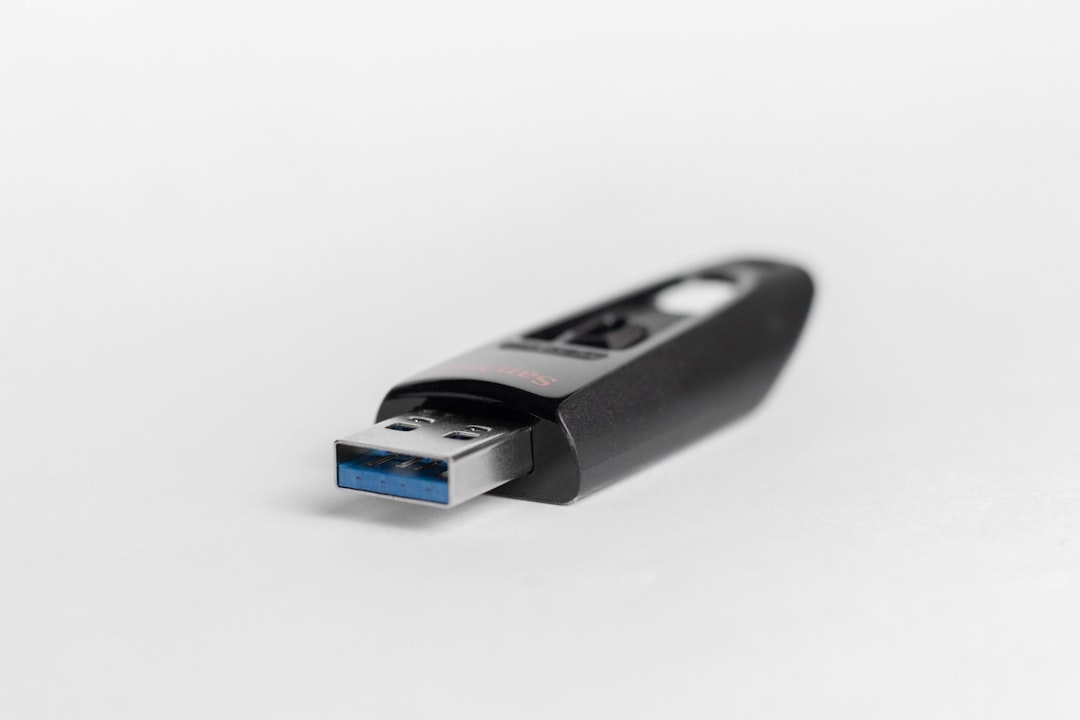
Un stick USB, cunoscut și sub denumirea de memorie flash, este un dispozitiv de stocare portabil care utilizează tehnologia flash pentru a salva date. Acesta este compact, ușor de transportat și poate fi conectat la diverse dispozitive prin intermediul unui port USDatorită dimensiunilor sale reduse, un stick USB poate stoca o cantitate semnificativă de informații, variind de la câțiva megabytes la câteva terabytes, în funcție de model. Utilizatorii apreciază sticks-urile USB pentru versatilitatea lor, fiind ideale pentru transferul rapid de fișiere între computere sau pentru backup-uri temporare.
Pe de altă parte, un hard disk este un dispozitiv de stocare care utilizează discuri magnetice pentru a salva date. Acesta poate fi intern, integrat în carcasa unui computer, sau extern, conectat printr-un cablu USB sau alt tip de interfață. Hard disk-urile externe sunt adesea folosite pentru a extinde capacitatea de stocare a unui laptop sau desktop, oferind utilizatorilor posibilitatea de a păstra o cantitate mare de informații, cum ar fi fotografii, videoclipuri sau documente importante.
Comparativ cu stick-urile USB, hard disk-urile au o capacitate mai mare și sunt mai potrivite pentru stocarea pe termen lung a datelor.
Rezumat
- Un stick USB este un dispozitiv de stocare portabil, în timp ce un hard disk este un dispozitiv de stocare mai mare și mai permanent.
- Pentru a conecta un stick USB sau un hard disk la un calculator sau laptop, folosește un cablu USB sau un port USB disponibil.
- Copiază fișiere pe un stick USB sau un hard disk prin simpla trage și plasare sau folosind comanda de copiere din meniul contextual.
- Mută fișiere de pe un stick USB sau un hard disk pe un alt dispozitiv prin trage și plasare sau prin comanda de tăiere și lipire.
- Poți șterge fișiere de pe un stick USB sau un hard disk prin selectarea lor și apăsând tasta Delete sau folosind comanda de ștergere din meniul contextual.
Cum să conectezi un stick USB sau un hard disk la un calculator sau laptop
Conectarea unui stick USB sau a unui hard disk la un calculator sau laptop este un proces simplu și rapid. Primul pas constă în identificarea portului USB disponibil pe dispozitivul dorit. Majoritatea laptopurilor și calculatoarelor moderne dispun de mai multe porturi USB, iar utilizatorul trebuie să se asigure că a ales unul funcțional.
Odată ce portul a fost identificat, utilizatorul poate introduce stick-ul USB sau cablul hard disk-ului în acesta. Este important ca dispozitivul să fie conectat ferm pentru a evita problemele de recunoaștere. După ce stick-ul USB sau hard disk-ul a fost conectat, sistemul de operare al computerului va detecta automat dispozitivul.
De obicei, utilizatorul va primi o notificare pe ecran care confirmă că dispozitivul a fost recunoscut cu succes. În unele cazuri, este posibil ca utilizatorul să fie nevoit să acceseze „File Explorer” sau „My Computer” pentru a vizualiza unitatea nou conectată. Odată ce aceasta apare în listă, utilizatorul poate începe să interacționeze cu fișierele stocate pe dispozitiv.
Cum să copiezi fișiere pe un stick USB sau un hard disk
Copierea fișierelor pe un stick USB sau pe un hard disk este o operațiune esențială pentru gestionarea datelor. Utilizatorul poate începe prin deschiderea „File Explorer” și navigarea către locația fișierelor pe care dorește să le copieze. Odată ce fișierele au fost selectate, utilizatorul poate face clic dreapta și poate alege opțiunea „Copy” din meniul contextual.
Această acțiune va copia fișierele în clipboard-ul sistemului. După ce fișierele au fost copiate, utilizatorul trebuie să acceseze unitatea stick-ului USB sau a hard disk-ului. Aici, utilizatorul poate face clic dreapta într-un spațiu liber și va selecta opțiunea „Paste”.
Aceasta va transfera fișierele din clipboard în noua locație. Este important ca utilizatorul să se asigure că există suficient spațiu disponibil pe dispozitivul de destinație înainte de a începe procesul de copiere. De asemenea, utilizatorii pot utiliza combinația de taste „Ctrl + C” pentru copiere și „Ctrl + V” pentru lipire, ceea ce poate accelera procesul.
Cum să muti fișiere de pe un stick USB sau un hard disk pe un alt dispozitiv
Mutarea fișierelor de pe un stick USB sau un hard disk pe un alt dispozitiv este o sarcină comună în gestionarea datelor. Primul pas este conectarea stick-ului USB sau a hard disk-ului la noul dispozitiv. Odată ce acesta este recunoscut de sistem, utilizatorul poate deschide „File Explorer” și naviga către unitatea respectivă.
Aici, utilizatorul va selecta fișierele dorite, folosind metoda preferată de selecție. După ce fișierele au fost selectate, utilizatorul poate opta pentru opțiunea „Cut” din meniul contextual prin clic dreapta sau poate folosi combinația de taste „Ctrl + X”. Aceasta va pregăti fișierele pentru mutare.
Apoi, utilizatorul trebuie să acceseze locația dorită pe noul dispozitiv și să facă clic dreapta într-un spațiu liber pentru a selecta opțiunea „Paste”. Aceasta va finaliza procesul de mutare, iar fișierele vor fi transferate cu succes pe noul dispozitiv.
Cum să ștergi fișiere de pe un stick USB sau un hard disk
Ștergerea fișierelor de pe un stick USB sau un hard disk este o operațiune simplă, dar care necesită atenție pentru a evita pierderea accidentală a datelor importante. Utilizatorul trebuie să deschidă „File Explorer” și să navigheze către unitatea dorită. Odată ce aceasta este accesată, utilizatorul poate selecta fișierele pe care dorește să le șteargă.
Acesta poate face clic dreapta pe fișierele selectate și va alege opțiunea „Delete” din meniul contextual. După ce utilizatorul confirmă acțiunea de ștergere, fișierele vor fi mutate în coșul de reciclare al sistemului. Este important de menționat că ștergerea din coș nu este permanentă; utilizatorii pot recupera fișierele din coș dacă este necesar.
Totuși, dacă utilizatorul dorește o ștergere permanentă, acesta poate utiliza combinația de taste „Shift + Delete”, care va elimina fișierele fără a le muta în coșul de reciclare.
Cum să formatezi un stick USB sau un hard disk
Formatarea unui stick USB sau a unui hard disk este o procedură care șterge toate datele existente și pregătește dispozitivul pentru utilizare ulterioară. Aceasta poate fi utilă atunci când utilizatorii doresc să elibereze spațiu sau să schimbe sistemul de fișiere al dispozitivului. Primul pas în acest proces constă în conectarea stick-ului USB sau a hard disk-ului la computer.
Odată ce acesta este recunoscut, utilizatorul trebuie să deschidă „File Explorer”, să facă clic dreapta pe unitatea dorită și să selecteze opțiunea „Format”. În fereastra care apare, utilizatorul va avea posibilitatea de a alege sistemul de fișiere dorit (FAT32, NTFS etc.) și alte setări relevante. Este esențial ca utilizatorul să fie conștient că formatarea va șterge toate datele existente, deci ar trebui să se asigure că nu există informații importante pe dispozitiv înainte de a continua.
După ce toate setările sunt configurate conform preferințelor utilizatorului, acesta poate face clic pe butonul „Start” pentru a iniția procesul de formatare.
Cum să protejezi fișierele de pe un stick USB sau un hard disk cu o parolă
Protejarea fișierelor stocate pe un stick USB sau pe un hard disk cu o parolă este o măsură importantă pentru asigurarea confidențialității datelor personale. Există diverse metode prin care utilizatorii pot implementa această protecție. Una dintre cele mai comune metode este utilizarea software-ului specializat care permite criptarea datelor.
Aceste aplicații oferă opțiuni pentru a seta o parolă care va fi necesară pentru accesarea fișierelor stocate. Pentru a utiliza această metodă, utilizatorii trebuie să instaleze software-ul ales și să urmeze instrucțiunile pentru criptarea unității respective. Odată ce criptarea este activată, orice încercare de accesare a datelor fără introducerea parolei va eșua.
Această măsură adaugă un strat suplimentar de securitate și protejează informațiile sensibile împotriva accesului neautorizat.
Cum să recuperezi fișiere șterse sau pierdute de pe un stick USB sau un hard disk
Recuperarea fișierelor șterse sau pierdute de pe un stick USB sau un hard disk poate părea o sarcină descurajantă, dar există soluții disponibile care pot ajuta utilizatorii în acest proces. Primul pas este verificarea coșului de reciclare al sistemului; uneori, fișierele șterse pot fi recuperate ușor din această locație. Dacă fișierele nu se află acolo, utilizatorii pot apela la software-uri specializate în recuperarea datelor.
Aceste aplicații sunt concepute pentru a scana unitățile de stocare și a identifica fișierele care pot fi recuperate. Utilizatorii trebuie să instaleze software-ul ales și să urmeze pașii indicați pentru a efectua scanarea unității respective. Odată ce scanarea este completată, utilizatorii vor avea posibilitatea să vizualizeze fișierele recuperabile și să le salveze într-o altă locație sigură.
Cum să îți organizezi fișierele pe un stick USB sau un hard disk
Organizarea fișierelor pe un stick USB sau pe un hard disk este esențială pentru eficiența gestionării datelor. Utilizatorii ar trebui să creeze foldere distincte pentru diferite tipuri de informații, cum ar fi documente, fotografii sau videoclipuri. Această structurare nu doar că facilitează găsirea rapidă a fișierelor dorite, dar ajută și la menținerea ordinii generale pe dispozitiv.
De asemenea, utilizatorii pot utiliza denumiri descriptive pentru foldere și fișiere, ceea ce va face căutările viitoare mult mai simple. Este recomandat ca utilizatorii să evite denumirile generice și să folosească termeni specifici care reflectă conținutul fiecărui folder sau fișier. Această abordare nu doar că îmbunătățește organizarea, dar contribuie și la eficiența muncii zilnice.
Cum să optimizezi performanța unui stick USB sau un hard disk
Optimizarea performanței unui stick USB sau a unui hard disk este crucială pentru asigurarea unei funcționări eficiente și rapide. Un prim pas în acest proces este defragmentarea unităților HDD (hard disk drive), care ajută la reorganizarea datelor stocate astfel încât acestea să fie accesate mai rapid. Utilizatorii pot accesa instrumentele integrate ale sistemului de operare pentru a efectua această operațiune periodic.
Pentru sticks-urile USB, optimizarea poate include curățarea periodică a datelor inutile și eliminarea fișierelor temporare care pot ocupa spațiu prețios. De asemenea, utilizatorii ar trebui să evite scoaterea bruscă a stick-urilor din porturi fără a le ejecta corect din sistem; acest lucru poate duce la coruperea datelor și la scăderea performanței generale.
Cum să îți protejezi stickul USB sau hard disk-ul de viruși și malware
Protejarea unui stick USB sau a unui hard disk împotriva virușilor și malware-ului este esențială pentru menținerea integrității datelor stocate. Utilizatorii ar trebui să instaleze software antivirus actualizat pe computerul lor și să efectueze scanări regulate ale unităților externe conectate. Acest lucru va ajuta la identificarea și eliminarea amenințărilor înainte ca acestea să poată cauza daune.
De asemenea, utilizatorii ar trebui să evite conectarea stick-urilor USB la computere necunoscute sau nesecurizate, deoarece acestea pot conține malware care se poate răspândi rapid prin intermediul dispozitivelor externe. O altă măsură preventivă este activarea opțiunilor de protecție oferite de sistemele de operare moderne, care pot bloca automat accesul neautorizat la datele stocate pe unitățile externe. În concluzie, gestionarea eficientă a datelor stocate pe sticks-uri USB și hard disk-uri necesită cunoștințe despre conectare, copiere, mutare și protejare a informațiilor.
Prin aplicarea acestor sfaturi și tehnici, utilizatorii pot asigura nu doar integritatea datelor lor, ci și o experiență plăcută în utilizarea acestor dispozitive esențiale în viața digitală modernă.
Dacă vrei să afli mai multe despre cum să folosești stick-uri USB și hard disk-uri, îți recomand să citești articolul de pe Infoteka, care oferă informații utile despre gestionarea eficientă a datelor. Poți accesa articolul aici: Infoteka. Acesta îți va oferi sfaturi practice și trucuri pentru a maximiza utilizarea acestor dispozitive de stocare.
FAQs
Ce este un stick USB și un hard disk?
Un stick USB este un dispozitiv de stocare portabil care se conectează la un computer prin intermediul unui port USB. Un hard disk este un dispozitiv de stocare mai mare, care poate fi extern sau intern și este folosit pentru a stoca date pe termen lung.
Cum pot folosi un stick USB sau un hard disk?
Pentru a folosi un stick USB sau un hard disk, trebuie să îl conectați la un port USB disponibil de pe computer. După ce dispozitivul este conectat, puteți transfera fișiere de pe computer pe stick sau hard disk sau puteți accesa fișierele stocate pe aceste dispozitive.
Cum pot transfera fișiere pe un stick USB sau un hard disk?
Pentru a transfera fișiere pe un stick USB sau un hard disk, trebuie să conectați dispozitivul la computer, apoi să deschideți fișierele pe care doriți să le transferați și să le copiați sau să le mutați pe dispozitivul de stocare extern.
Cum pot ejecta în siguranță un stick USB sau un hard disk?
Pentru a ejecta în siguranță un stick USB sau un hard disk, trebuie să faceți clic dreapta pe iconița dispozitivului din bara de activități sau din File Explorer și să selectați opțiunea „Ejectare în siguranță”. Acest lucru va asigura că nu pierdeți date sau că nu deteriorați dispozitivul în timpul deconectării.
Care sunt avantajele folosirii unui stick USB sau a unui hard disk?
Utilizarea unui stick USB sau a unui hard disk vă permite să transferați și să stocați fișiere într-un mod portabil și convenabil. Aceste dispozitive sunt utile pentru a face backup la datele importante sau pentru a transfera fișiere între diferite computere.